
実在する解像度だけ並べる
default、medium、high(480×360)、standard(640×480)、maxres 1280×720が並びます。必要なサイズだけダウンロードしてください。
無料 · 登録なし · アップロードなし
YouTube サムネイル ダウンロードは、ブラウザでリンクから表紙画像を取る作業です。URLを貼り付け、本当にある高画質からdefaultまで見て、JPGを保存します。アップロードもアカウントもアプリもいりません。
YouTube サムネイル ダウンロード
ブラウザのみ
この動画のサムネイルファイルはありませんでした。
できること
作り方ツールではありません。ダウンローダーです。リンクを入れると、YouTubeがすでに置いているJPGが出ます。
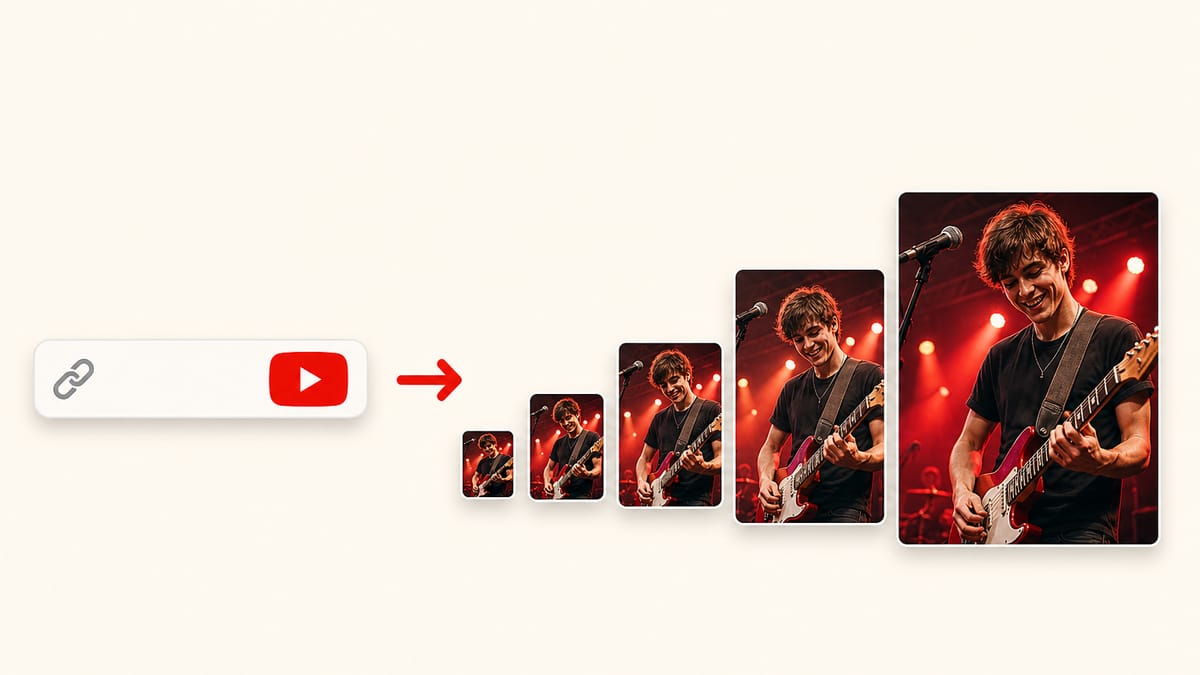
default、medium、high(480×360)、standard(640×480)、maxres 1280×720が並びます。必要なサイズだけダウンロードしてください。
watch、youtu.be、Shorts、ライブ配信、MusicのURLを貼るだけで足ります。CDNのアドレスを自分で組み立てる必要はありません。
サムネイルはあなたのタブで YouTube のCDNから読みます。リンクはこちら側のサーバーに送らず、保存もしません。
無料です。登録もメールも、保存した画像へのウォーターマークもありません。
なにか
YouTubeサムネイルとは、公開動画のためにYouTubeがすでに置いている表紙画像です。ここでのYouTube サムネイル ダウンロードは、そのJPGを取りにいくことです。再生画面のスクリーンショットでも、動画ファイルの中の1コマでもありません。watch、youtu.be、Shorts、または11文字の動画IDを貼ると、default 120×90から maxres 1280×720まで、画像サーバー上の各サイズを順に取ります。
そのファイルにはもともと公開アドレスがあります。img.youtube.com/vi/VIDEO_ID/maxresdefault.jpg と、さらに4つの小さい名前です。このページは11文字のIDを読んで、あなたのタブからそのURLを取りにいくだけです。画像は加工せず、リンクは保存せず、APIキーも要りません。
maxresが無いとき、YouTubeは404の代わりに default 120×90 を返すことがよくあります。このグリッドはその偽スタンプを隠します。本物の高画質を保存することと、他サイトで「maxres」や「4K」とラベルされたスタンプを保存することの違いが、ここにあります。
使い方
YouTubeサムネイルのダウンロード方法は3手です。リンクを貼る、サイズを見る、JPGを保存する。アプリは要りません。
手順 1
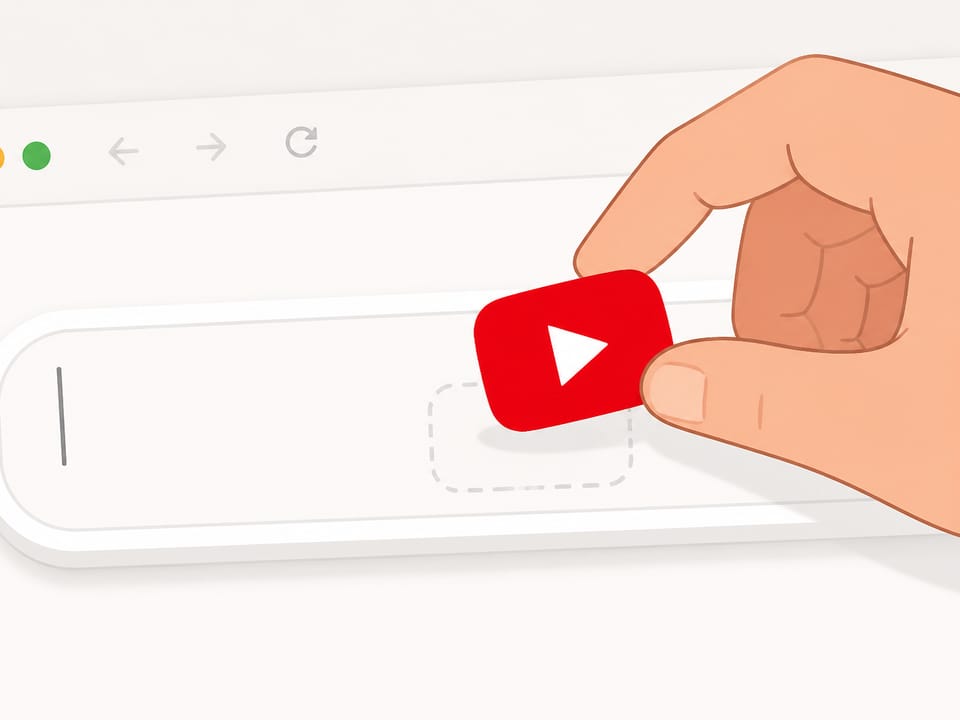
アドレスバーか共有ボタンからYouTubeのURLをコピーして貼ります。それがリンクからのYouTube サムネイル ダウンロードです。img.youtube.com のアドレスは要りません。
手順 2
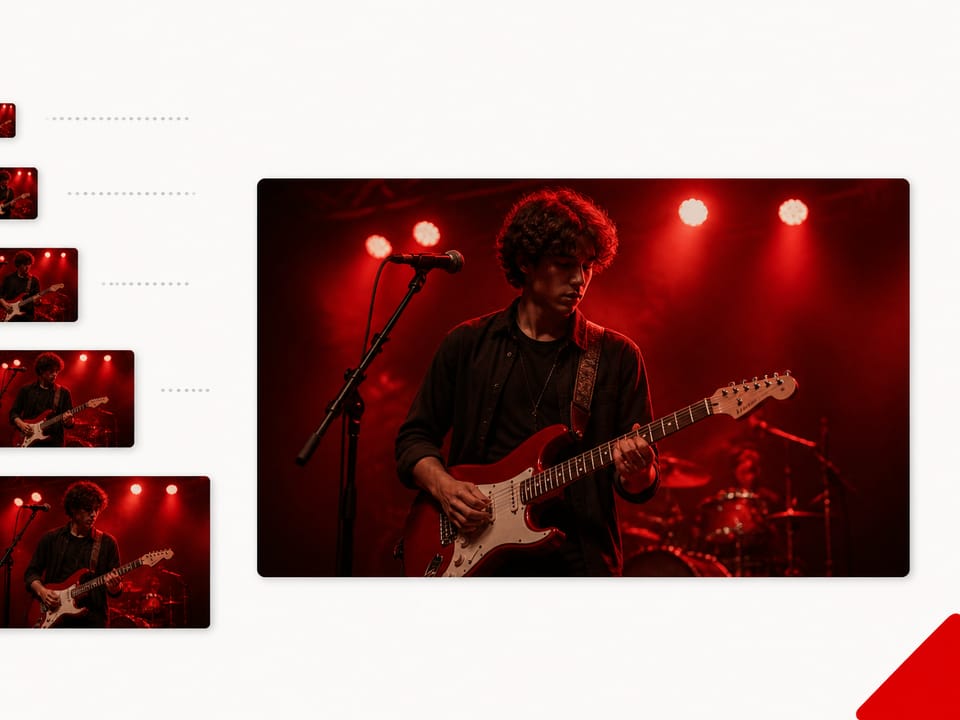
その動画に実在する解像度がすぐ並びます。保存する前に、どれが本当にきれいか比べてください。
手順 3
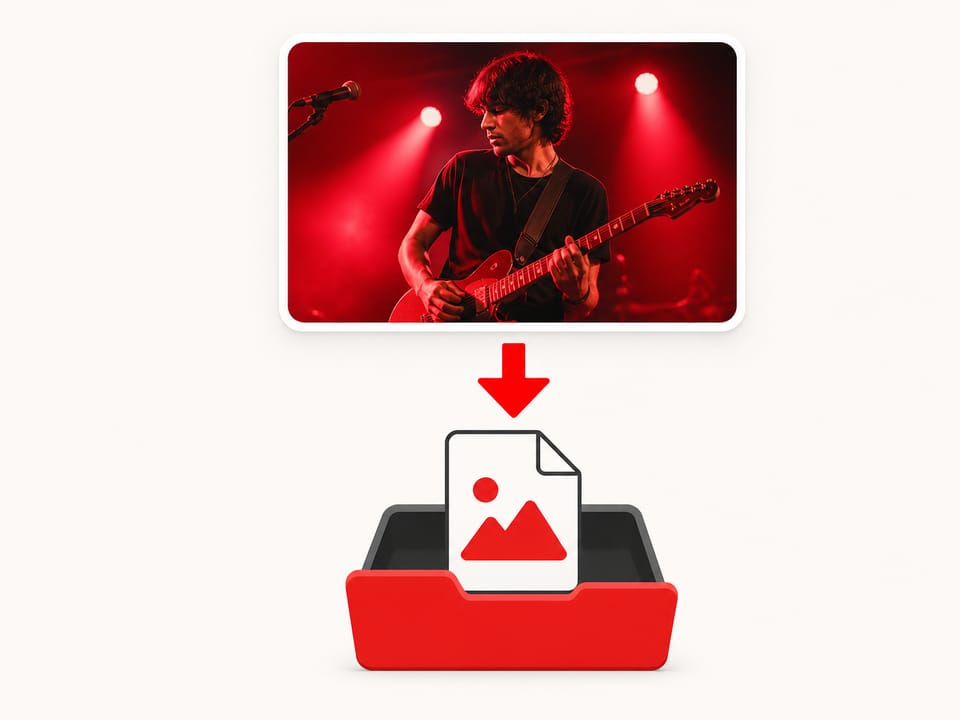
欲しいサイズのダウンロードを押します。maxresが無い動画でも、次に実在するサイズは残っています。
なぜここか
他サイトは4K、zip、動画の中のコマを約束します。ここから出るのは、YouTubeがすでに置いている表紙ファイルだけです。
グリッドは default、mq、hq、sd、maxres を、YouTubeが持っているときだけ出します。120×90のファイルを高画質扱いしません。
サムネイルは img.youtube.com から、あなたのブラウザで読みます。URLはこちらへアップロードされず、こちらが残すログにも書きません。
ChromeやFirefoxの拡張機能も、アプリも、アカウントも不要です。公開のwatch、Shorts、ライブ配信、Music、youtu.be を貼ってJPGを保存します。
maxresdefault はだいたい1280×720です。YouTubeが送るファイルがその大きさでない限り、1920×1080や4Kは約束しません。
限界とコツ
使う前の実務的なコツ、限界、よくある失敗です。製品の限界であり、法律の細則ではありません。
何に使うか
実務です。競合の表紙を見る、記事に載せる、高画質の有無を確かめる、Shortsやライブ配信、通信量を抑えてスマホで取る。
入力: 同じジャンルの公開watchまたはyoutu.beリンク
操作: 初期のままで足ります。グリッドが名前付きの各サイズを取りにいきます
出力: 顔の切り方とコントラストを、320×180と1280×720で並べて判断できるJPG
注意: ファイルの権利は作成者のままです。参考用であり、自分のアップロードにしないでください。
入力: 取り上げている動画
操作: maxresカードがあればそれを。無ければsdかhq
出力: YouTubeの再生バーが写り込まない、きれいなJPG
注意: 動画を引用してください。相手のサムネイルであり、自分の作品として再投稿する許可ではありません。
入力: 自分の動画、またはライブ配信アーカイブのURL
操作: グリッドを読む。maxresが無ければ、YouTubeがそのファイルを置いていません
出力: 1280×720の有無と、実在する最大の代替サイズ
注意: 古いアップロードや一部のライブ配信はmaxresを飛ばします。壊れたダウンローダーではなくYouTube側です。
入力: /shorts/、/live/、または music.youtube.com のリンク
操作: そのまま貼る。IDがあれば足ります
出力: そのページがすでに読み込んでいる、同じ公開表紙ファイル
注意: Shortsは16:9の中央に縦枠が載ることが多いです。このCDNに9:16専用ファイルはありません。
入力: 公開のYouTube、Shorts、ライブ配信リンク
操作: 貼ってサムネイルを取得する。通信量が厳しいなら再生画面は開かない
出力: 小さなJPG数枚。配信そのものではない
注意: 先に動画を見るより通信を節約できます。ファイルの権利は作成者のままです。
サイズ
公開動画では同じファイル名です。すべての名前に実画像があるわけではありません。
スマホの一部リストや通知向けの小さいファイル。必ずあります。高画質の代わりにはなりません。
中くらいの16:9。スマホの検索や関連動画で見る大きさに近いです。
最近の動画では4:3で黒帯が付くことが多いです。同じ絵なので、16:9が要るなら帯を切ってください。
こちらも4:3で帯付き。無い動画もあります。あればhqより大きいだけで、よりシャープとは限りません。
YouTubeが置いたときの大きい16:9。このページは120×90の代替をmaxres扱いしません。
他サイトは 1.jpg、2.jpg、3.jpg、hq720.jpg も出します。追加の静止画で、120×90のことが多いです。このダウンローダーは名前付き5サイズに留めて、保存しに来たものとグリッドが一致するようにしています。
ファイルの使い方
サムネイルは作成者の著作物です。ここで取ることは、視聴ページがすでにしている公開CDNへの同じリクエストです。動画ファイルのダウンロードではなく、利用許諾でもありません。
その動画を評する、説明する、レビューするときの静止画利用は、よくある公正使用の話です。他人の表紙を自分の動画として上げ直すことは、その話ではありません。商用利用ならチャンネルに聞いてください。この段落は法律相談ではありません。
FAQ
日本語のGoogleで打たれる言い方のまま書いて、このツールが本当にすることを答えます。4Kの約束はしません。
watch、youtu.be、Shorts、ライブ配信のリンク、または11文字の動画IDを貼って「サムネイルを取得」を押します。欲しいサイズをJPGでダウンロードできます。サムネイル画像のダウンロードも同じ操作です。こちらへアップロードも保存もしません。
同じです。動画のURLを貼って、表紙のJPGを保存します。「サムネ 保存」「youtubeサムネ保存やり方」も「YouTube サムネイル ダウンロード」も、再生画面のスクショではなく同じカバーファイルを指します。
検索、ホーム、関連動画に出る表紙画像です。ここでのダウンロードは、YouTubeがすでに置いているそのJPGを持っていくことです。再生画面を撮ることではありません。
YouTubeは最大5ファイルを置きます。default 120×90、mq 320×180、hq 480×360、sd 640×480、maxres 1280×720です。すべての動画にmaxresがあるわけではありません。グリッドは実在するサイズだけ出します。
YouTubeがmaxresを置いていれば、カードは1280×720です。よくある公式の高画質であり、4Kではありません。カードが無ければ、次に実在するサイズを保存してください。このツールは偽のHDを作らず、120×90を4Kとも呼びません。
できます。公開動画は無料です。アカウントも透かしも、1日の上限もアプリも要りません。「youtube サムネ ダウンロード 無料」「youtube サムネイル 無料ダウンロード」は、同じグリッドに着きます。
不要です。ウェブページです。ChromeやFirefoxの拡張機能、アプリ、デスクトップソフトを入れません。リンクを貼って、グリッドからダウンロードします。
できます。SafariやChromeのスマホ版で動きます。画像が載ったら長押しで保存するか、ダウンロードをタップしてください。「サムネ 保存方法 iphone」と同じ作業です。先に動画を見るより通信は少なくて済みます。
できます。「youtubeショート サムネイル ダウンロード」も Shorts のリンクも、11文字のIDがあります。URLをそのまま貼ってください。Shortsは16:9の中央に縦枠が載ることが多く、このCDNに9:16専用ファイルはありません。
できます。watch、youtu.be、Shorts、ライブ配信、MusicのURLで足ります。「youtube サムネイル 取得 url」「url サムネイル 取得」は、11文字のIDを読んで公開JPGを取る作業です。CDNのアドレスを手で組み立てる必要はありません。
できません。「youtube サムネイル 作り方」「変更 やり方」「設定 やり方」「カスタム サムネイル やり方」は YouTube Studio か画像編集の話です。このページはすでに存在する表紙だけ取ります。フォント指定もAI生成も、PSD書き出しもありません。
このページは1本の動画IDを読みます。プレイリストIDではありません。リストURLに特定の動画(v=)があれば、その動画の表紙だけ取れます。チャンネルやリスト全体の一括ダウンロードはありません。
YouTube本体のJPGです。レイヤー付きのPNG、PSD、テンプレートはありません。「youtube サムネイル png」「保存 形式」で編集用ファイルを探しているなら、それは作成ツールです。このダウンローダーではありません。
まずリンクに11文字のIDがあるか見てください。非公開や削除済みだと公開JPGがありません。maxresカードが無いのは失敗ではなく、YouTubeがそのサイズを置いていないだけです。次に実在するサイズを保存してください。
JPGは動画と同じく作成者の著作物です。このページは視聴ページがすでに読む公開ファイルを取るだけです。評する、説明する、教えるための静止画はよくある話です。他人の表紙を自分の動画として上げ直すことは、その話ではありません。法律相談ではありません。
取れます。/live/ のリンクにも11文字のIDがあります。URLを貼れば、その配信ページが使っている公開表紙が出ます。ライブ配信のサムネイル変更・固定・削除は Studio 側です。ここは既存ファイルの取得だけです。1280×720が無い配信も多いです。
不要です。「youtube サムネイル アプリ」「作成 アプリ」は表紙を作る話です。このページはブラウザだけで、公開表紙のJPGを保存します。iPhone用アプリもパソコン用ソフトも入れません。
取れません。このツールはYouTubeの公開CDNだけ見ます。TikTok、ニコニコ、Vimeo、TVerのサムネイル保存は別の作業です。
同じ表紙JPGです。「youtube サムネ ダウンロード」と「youtube サムネイル ダウンロード」、さらに「ユーチューブ サムネイル ダウンロード」や「ようつべ サムネイル ダウンロード」は同じファイルを指します。サムネは短い言い方です。
できません。カスタムサムネイル、ABテスト、フォント、無料テンプレートは Studio か Canva のような作成側です。ここはすでに公開されている表紙を保存するだけです。
ブラウザのダウンロードフォルダです。スマホなら「写真」やファイルアプリに入ります。YouTube側の「サムネイル 保存 場所」設定を変えるページではありません。
できます。music.youtube.com と m.youtube.com は、URLに11文字のIDがある限り youtube.com と同じです。プレイリスト全体の表紙JPGは、このCDNにはありません。
大丈夫です。youtu.be/VIDEO_ID で足ります。11文字のIDがもうあれば、その文字だけ貼ってください。watch URLを組み立て直す必要はありません。
不要です。アップロードもログインもありません。リンクはこのブラウザに残り、画像はYouTubeのサムネイルサーバーから読み、こちらには保存しません。
準備完了
公開のwatch、Shorts、ライブ配信、Musicのリンクを貼ってください。リンクからのYouTube サムネイル ダウンロードで足ります。グリッドはYouTubeが置いた名前付きサイズを出します。
サムネイルをダウンロードYour feedback helps us make YouTubeThumb.com better.

Thank you for your feedback